

Guide complet StudyPulse
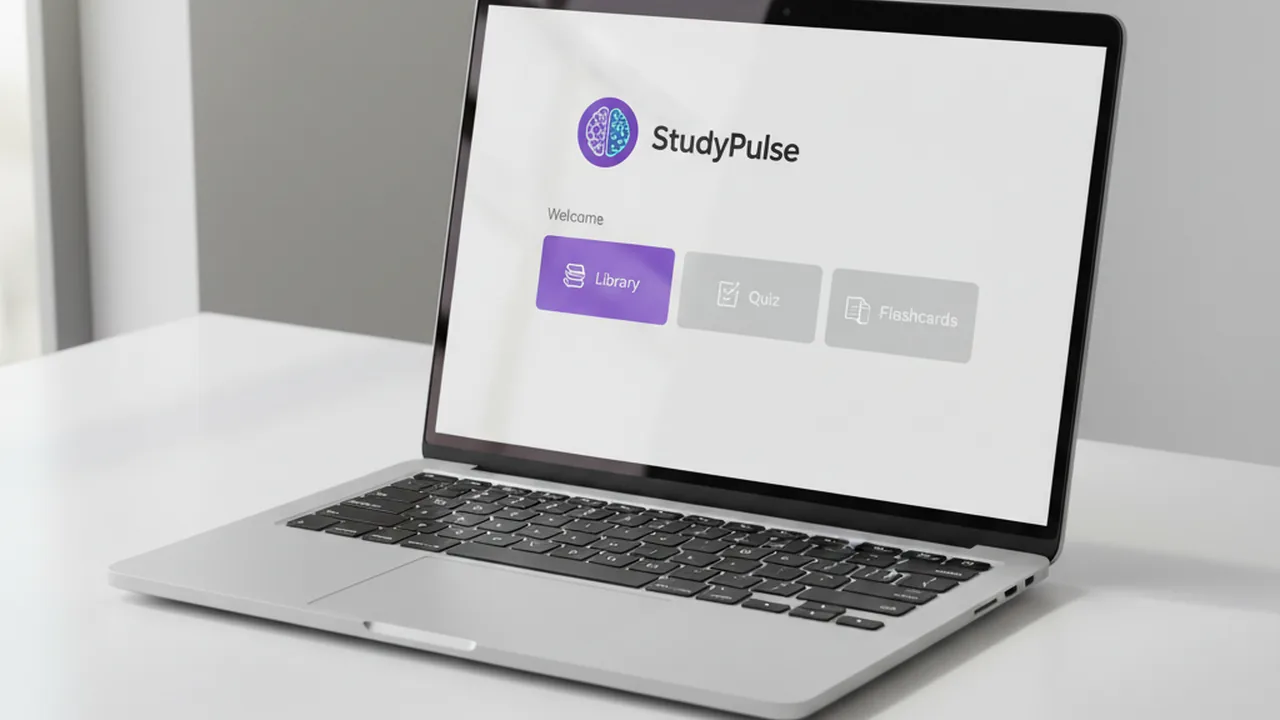
QCM, flashcards, textes à trous, import et export Anki (texte tabulé), SRS FSRS, Assembler, planning, Progression SRS, rappels et statistiques. Un guide clair pour démarrer vite, créer vos contenus et réviser régulièrement.
StudyPulse vise une simplicité de parcours et une rigueur scientifique (pratique de récupération, espacement des révisions). Pour comparer avec d’autres outils courants, consultez notre comparatif StudyPulse, Anki et Quizlet, StudyPulse vs Anki, StudyPulse vs Quizlet, alternative à Knowt, alternative à RemNote, ou le parcours PDF vers flashcards. Pour la méthode : bonnes flashcards, QCM et mémorisation, SRS FSRS. Pour les offres Gratuit et StudyPulse Major (un tarif étudiant existe), voir la page tarifs.
🚀 Démarrage rapide (10 minutes)
1) Entrer dans l'app
- Compte gratuit : email + mot de passe. Synchronisation multi-appareils + 5 générations IA d'essai.
- Sans compte : données stockées localement sur l'appareil. Les fonctions de génération par IA ne sont pas disponibles dans ce mode.
Astuce : si vous commencez sans compte, vous pourrez en créer un ensuite pour synchroniser vos données et débloquer les essais IA.
2) Créer votre première matière
- Allez dans "➕ Ajouter un QCM" ou "➕ Ajouter des Flashcards".
- Ajoutez 1 deck (ex : "Histoire – Révolution", "Maths – Dérivées", "Anglais – Vocabulaire").
- Lancez un premier QCM / une première session de flashcards.
Comprendre l'interface
Le menu de l'app a trois groupes. Commencez par la Bibliothèque, puis Révision, Planning et Progression SRS.
- Réviser : Bibliothèque (decks, urgences, objectif du jour), Révision (file du jour), Planning (charge et examens), Progression SRS (maîtrise carte par carte).
- Créer : pour les QCM et les flashcards, trois actions chacune : Ajouter (IA, JSON, Anki), Créer (à la main), Assembler (erreurs, catégorie, cartes difficiles).
- Plus : Statistiques et Paramètres (objectifs, rappels, file du jour, thème). Sur ordinateur : Tutoriel, Guide, Raccourcis (?).
Ajouter / créer du contenu
Vous pouvez partir d'un PDF, d'un texte collé, d'une photo de notes (cours manuscrits), d'un export Anki tabulé, d'un fichier JSON ou créer vos QCM et flashcards à la main.
Avec l'IA
- Importez un PDF, une photo ou collez un cours dans « Ajouter un QCM » / « Ajouter des Flashcards », puis indiquez le nombre de questions ou de cartes et une consigne optionnelle. Compte connecté requis. Cinq essais sur le plan Gratuit, tous supports (PDF, texte, photo).
- Choisissez un modèle dans le catalogue (recommandés, haute qualité, rapides). Les prompts StudyPulse ciblent les notions évaluables, les explications et une difficulté cohérente.
- Types de QCM : choix unique, choix multiple, vrai/faux, réponse écrite, et texte à trous seulement si le document s'y prête (terme, nom, date, formule). L'image à trous se crée à la main dans l'éditeur, pas par l'IA.
- Relisez toujours les questions générées : l'IA accélère la création, mais vous gardez le dernier contrôle.
Import Anki & échange de decks (sans quota IA)
- Dans « Ajouter des Flashcards », onglet Depuis Anki : fichier .txt tabulé (export Anki) ou collage du texte.
- Depuis la fiche d'un deck flashcards : Exporter pour Anki (.txt) ; vous pouvez réimporter ce fichier dans StudyPulse plus tard.
Sans IA
- Créez un deck vide, puis ajoutez vos questions ou vos flashcards manuellement.
- Importez un fichier JSON si vous avez déjà un deck préparé ou partagé ; import Anki (TSV) pour les flashcards uniquement.
- Éditez, dupliquez, fusionnez ou supprimez vos decks depuis la Bibliothèque.
Assembler un QCM ou un deck
Assembler ne consomme pas de génération IA. Vous composez une session à partir de cartes déjà présentes.
- Assembler un QCM : questions en erreur, mélange erreurs et difficiles, ou toutes les questions d'une catégorie. 5 à 45 questions.
- QCM par catégorie : toutes les questions d'une catégorie, ou seulement celles à revoir.
- Assembler des flashcards : même logique pour un deck à partir de plusieurs decks existants.
🔁 Réviser (QCM & Flashcards) · comment vous y prendre au quotidien
La page Bibliothèque : votre tableau de bord
- En haut : 🔴 cartes urgentes, progression Objectif du jour, boutons ▶ Commencer les révisions du jour, 🔄 Mixte, case Mélanger, 📋 Révision (page Révision), ⚡ Révision éclair avec sélecteur 5 / 10 / 15 / 20 questions.
- 🔄 Mixte : 70 % urgentes / 30 % nouvelles (idéal quand vous manquez de motivation).
- Mélanger : randomise l'ordre des révisions du jour.
- ⚡ Révision éclair : enchaînement rapide de 5 à 20 questions (sans obligation de tout faire).
- Filtres : catégorie, ⭐ Favoris, 🔄 À réviser. Tri : titre, date, meilleur score, nb questions. Vue Grille ou Liste, groupement par catégorie.
- ⏸️ QCM en cours : reprenez un QCM interrompu.
- Si activé dans Paramètres : carte 🎴 Flashcards suggérées (thème du jour).
QCM : valider, corriger, apprendre
- Types de questions : choix unique, choix multiple, vrai/faux, réponse écrite, texte à trous (
{{c1::réponse}}). Un badge de type s'affiche au-dessus de chaque question. - ✅ Valider : enregistre votre réponse. Au clavier : A à D (ou 1 à 4), puis Entrée. Échap quitte le QCM.
- Après une bonne réponse (hors examen) : notez Difficile, Bien ou Trop facile pour caler la prochaine revue. Un aperçu « Prochaine revue : … » s'affiche sous la barre.
- 👁️ Voir la correction + 💡 Explication : prenez 10–20 secondes pour comprendre (sauf en mode examen).
- 🔖 À revoir : marque la question pour la retravailler (très utile avant examen).
- Mode examen (cocher dans le modal du deck avant de lancer) : aucune correction ni explication pendant le QCM ; tout s'affiche à la fin, pour simuler une épreuve.
Flashcards : retourner + auto‑évaluation
- Cliquez (ou Espace) pour retourner la carte. ← et → passent à la carte précédente ou suivante.
- Notez la carte : Encore 1, Difficile 2, Bien 3, Facile 4. La prochaine revue se calcule à partir de cette note (aperçu du type « Encore : 10 minutes · Bien : demain »).
- Depuis la bibliothèque, ouvrez un deck flashcards → Exporter pour Anki (.txt) pour obtenir un fichier recto/verso ; l'inverse se fait via Ajouter des Flashcards → Depuis Anki.
🧠 Révision espacée (SRS) : ce que fait StudyPulse pour vous
Le SRS FSRS planifie automatiquement vos retours autour d'une rétention visée de 90 %. Plus la carte est facile, plus la prochaine revue s'éloigne. Un mode par paliers (1, 3, 7, 14, 30, 45, 90, 180 jours) reste disponible dans Paramètres si vous décochez le moteur adaptatif. L'objectif recommandé est d'environ 40 cartes par jour (20 QCM et 20 flashcards).
- Après une note Encore, la carte revient en environ 10 minutes, puis le lendemain, avant d'entrer dans les vrais intervalles.
- Le planning sépare les nouvelles cartes (15 par jour par défaut) des cartes déjà à revoir, pour éviter une file trop lourde.
- Les dates sont un peu décalées (±12 %) pour ne pas tout empiler le même jour. Vous pouvez désactiver ce décalage dans Paramètres.
- Les cartes dues restent dues : l'archivage automatique du dernier palier est désactivé par défaut.
Priorité & urgences
- Urgent : à faire aujourd'hui ou en retard.
- Bientôt : dans ~3 jours.
- Planifié : J+4 à J+7.
- Maîtrisé : niveau élevé, retour espacés.
📆 Planning & dates d'examen
- Objectif de la semaine : suivi de progression hebdomadaire.
- Planning mensuel : calendrier des révisions prévues par jour (charge QCM planifiée par le SRS).
- File du jour : d'abord les cartes à revoir, puis au plus 15 nouvelles par défaut (réglable dans Paramètres).
- Prochains examens : dates définies par deck (Éditer → Date d'examen) ou date globale dans Paramètres.
Progression SRS
La page Progression SRS (menu Réviser) liste le niveau de maîtrise, l'intervalle, le nombre de révisions et de réponses par question. Filtrez par deck, par niveau ou par recherche. Elle complète les Statistiques : ici vous voyez chaque carte, pas seulement les totaux.
Statistiques : piloter vos révisions
Les statistiques servent à choisir quoi travailler ensuite, pas à vous juger.
- Vue d'ensemble : decks, questions, sessions, score moyen et tendance.
- Objectif du jour : progression quotidienne visible rapidement.
- Maîtrise SRS : répartition des cartes selon leur niveau de mémorisation.
- Activité : périodes récentes, régularité et évolution dans le temps.
- Questions à améliorer : points faibles à retravailler en priorité.
Paramètres utiles
Gardez cette page pour les réglages qui changent vraiment votre rythme de révision.
- Compte et synchronisation : retrouver vos données sur plusieurs appareils.
- Objectifs quotidiens : 40 recommandés (20 QCM + 20 flashcards). Ajustez si besoin.
- Rappels d'apprentissage : un seul canal (notification push recommandée, ou e-mail). Un rappel par jour, uniquement s'il y a des cartes à revoir. Heure du matin réglable (7h-10h). Vers 20h, un rappel de série peut partir. Les comptes invités ne reçoivent pas de rappels.
- File du jour : 15 nouvelles cartes par jour, étapes d'apprentissage (10 min puis J+1), intervalles selon vos réussites (recommandé), léger décalage des dates pour éviter les pics.
- Mode de révision : SRS avec priorité, erreurs d'abord ou mélange.
- Intervalles par paliers : disponible si vous décochez le moteur adaptatif.
- Apparence : thème clair, sombre ou automatique.
🎓 Méthodes de révision (adaptées à n'importe quelle matière)
1) La méthode "3 passages"
- Découverte : faites le deck entier sans pression (objectif : repérer les notions).
- Apprentissage : refaites 2–3 jours après, lisez les explications, corrigez vos erreurs.
- Consolidation : 1 semaine après, mode examen + focus sur "🔖 À revoir".
2) La routine "petite mais tous les jours"
- Matin : urgences (5–15 min)
- Midi/soir : 1 petit bloc nouvelles questions OU flashcards (10–20 min)
3) Avant un contrôle / concours
- J-14 → J-7 : mode examen régulier + analyse des stats.
- J-7 → J-2 : focus "erreurs + à revoir", flashcards définitions/formules.
- J-1 : léger (confiance + sommeil).
FAQ
Comment activer un rappel de révision ?
- Compte connecté, puis Paramètres → Rappels d'apprentissage.
- Choisissez notification push (autorisez le navigateur) ou e-mail. Un seul canal, un rappel par jour.
- Les comptes invités n'ont pas de rappels.
Les textes à trous sont-ils toujours générés ?
- Non. Cochez le type dans Ajouter un QCM. L'IA n'en crée que si le document a un terme, un nom, une date ou une formule à rappeler dans une phrase du cours.
- L'image à trous se pose à la main dans l'éditeur.
Je suis noyé par les urgences, je fais quoi ?
- Réduisez temporairement l'objectif quotidien.
- Faites des sessions courtes mais quotidiennes.
- N'ajoutez pas trop de nouveaux decks tant que vous rattrapez.
L'IA génère des questions imparfaites.
- Même avec des prompts calibrés pour la révision, la relecture reste utile sur les points sensibles ou peu clairs dans la source.
- Travaillez sur un chapitre plus court.
- Ajoutez une consigne claire.
- Relisez et corrigez les questions importantes avant de réviser.
Je veux réviser sur plusieurs appareils.
- Créez un compte pour activer la synchronisation automatique.
Je reprends après une longue pause.
- Commencez par les urgences, baissez l'objectif et faites une petite session chaque jour.
Photo de cours ou export Anki
- Photo : utilisez un fichier net (JPEG, PNG ou WebP, max. 8 Mo). L’écriture très illisible peut dégrader la qualité des questions.
- Anki : l’export produit un fichier texte tabulé ; dans Anki, utilisez Fichier → Importer avec un séparateur tabulation.
La progression vient surtout de la régularité, de l'auto-évaluation honnête et de l'analyse des erreurs.
Guide mis à jour le 07/09/2026